打开一个新的窗口
最容易的打开一个新窗口是使用下面的命令:
:split
这个命令把屏幕分成两个窗口(把光标保留在最上面),像Figure 5.1展示的那样。

两者都编辑相同的文件,因此你可以同时查看文件的不同部分。
如果你在窗口的底部,CTRL-Ww命令把光标移动到窗口的顶部(可代替的命令: CTRL-W CTRL-W)。如果你在窗口的底部,光标会移动到屏幕的底部。
来改变窗口,使用CTRL-Wj到下一个窗口,使用CTRL-Wk移动到上一个窗口。或整如果你使用Vim具有鼠标,你可以点击你想要的窗口。
关闭一个窗口,使用ZZ 或下面的命令
:q
CTRL-Wc做同样的事情
用别的文件打开另一个窗口
下面的命令把指定的文件在第二个窗口下打开:
:split file
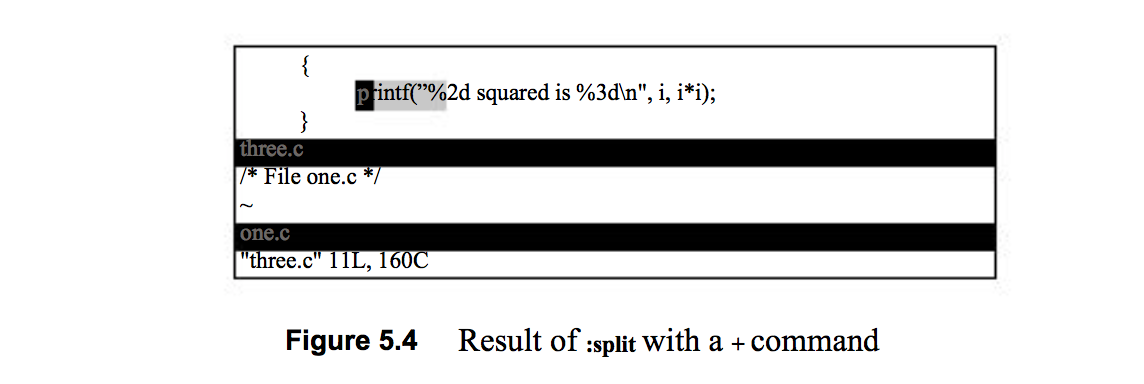
:split命令也可以执行一个内置的命令使用+command
Figure 5.4展示了当你执行下面的命令编辑one.c时发生了什么:
:split +/printf three.c
控制窗口的大小
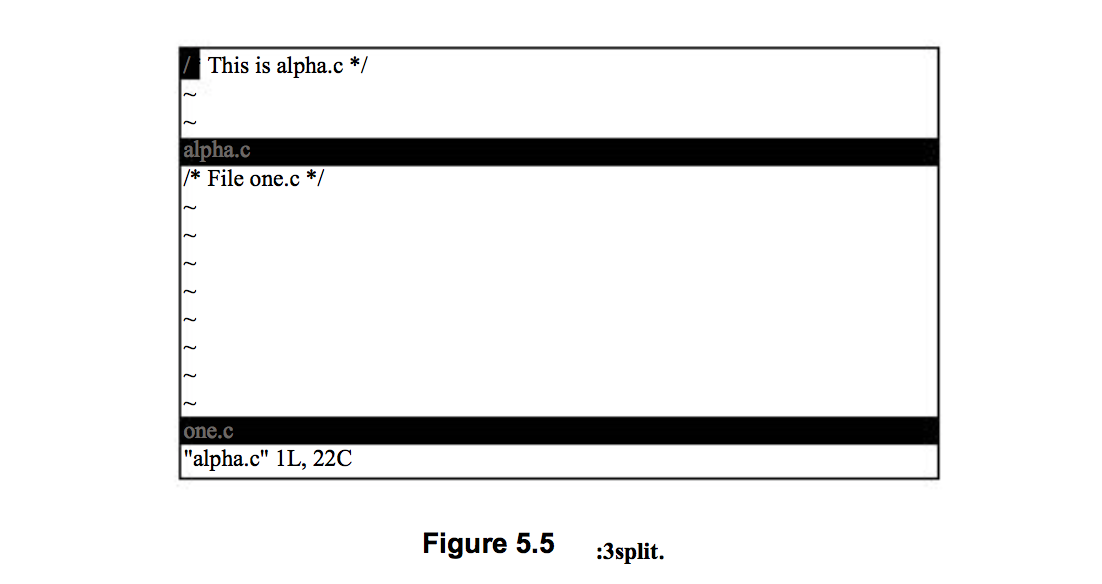
:split 可以具有一个数值参数。如果指定了,这将会是新窗口的行的数量。例如,下面打开一个新的窗口具有三行的高度并开始编辑alpha.c:
:3 split alpha.c
空格出现在这是为了更清晰。你可以很容易的像下面这样写:
:3split alpha.c
Split 总结
通常形式的:split命令像下面: :count split +command file
| count | 新窗口的大小(默认把当前窗口分割成两个相等大小) |
|---|---|
| +command | 一个内置的命令 |
| file | 要编辑的文件名(默认是当前的文件) |
:new 命令
:new 命令与 :split命令一样。除了:split命令把当前的窗口分开并在两个窗口展示当前的文件。
下面的命令分割当前的窗口并在另一个窗口打开一个新的文件:
:new
分割和浏览
:sview命令是:split和:view的结合。如果你只想可看但是并不想编辑文件在另一个窗口中,这个命令则相当有用
改变窗口大小
当使用gvim时改变窗口大小相当容易,使用鼠标上下拖拽分割线即可。 如果你在终端中使用Vim,你需要键入一些命令。 CTRL-W+增加窗口的大小(默认为1) CTRL-W-减少窗口的大小(默认为1) CTRL-W=使所有的窗口大小一样 count_CTRL-W使当前窗口具有 _count。如果没有指定count,窗口增加到最大的大小。